PayManager DSC Registration | Digital Signature Registration Process
हेल्लो दोस्तों! आज हम इस आर्टिकल में Digital Signature Registration Process के ज़रिए PayManager पोर्टल पर DSC Registration करने की पूरी नई और आधुनिक प्रक्रिया को विस्तार से जानेंगे।
जैसा कि आप जानते हैं, अब पुराने तरीके (Internet Explorer और ActiveX Settings) पूरी तरह से बंद हो चुके हैं। नई उपलब्ध प्रक्रिया के अनुसार सुरक्षा को मजबूत करने के लिए नए नियम और NIC Signer Utility Software लागू कर दिया है।
DSC Registration क्या है?
PayManager पोर्टल पर DDO (आहरण एवं वितरण अधिकारी) की डिजिटल पेनड्राइव (DSC Token) को मैप और अधिकृत करने की प्रक्रिया को DSC Registration कहां जाता हैं।
PayManager में DSC क्यों जरूरी है?
पे-मैनेजर पर वेतन और अन्य ऑनलाइन बिलों को सुरक्षित रूप से डिजिटली साइन करके ई-ट्रेजरी (e-Treasury) भेजने के लिए DSC जरूरी है।
PayManager DSC Registration कैसे करें?
तो चलिए दोस्तों, स्टेप-बाय-स्टेप सीखते हैं कि Google Chrome या Microsoft Edge ब्राउज़र का उपयोग करके नए तरीके से DSC Register कैसे किया जाता है।
अगर आप एक नए DDO हैं या आपका ट्रांसफर हुआ है, तो नीचे दिए गए स्टेप्स को ध्यान से फॉलो करें।
यह प्रक्रिया को हमने 3 भाग में समझाया है।
भाग 1:
DSC Registration से पहले क्या-क्या चाहिए?
रजिस्ट्रेशन से पहले की जरूरी तैयारी (विस्तार से)
पोर्टल पर PayManager DSC Registration ऑनलाइन प्रक्रिया शुरू करने से पहले, आपके कंप्यूटर/लैपटॉप में इन 3 चीजों का सेटअप होना अनिवार्य है। आइए इन्हें विस्तार से समझते हैं:
→USB टोकन (डोंगल)
→Java
→DscSigner.exe फाइल
1. DSC USB टोकन (डोंगल) ड्राइवर सेटअप – USB Token Driver कैसे Install करें?
- यह कहाँ से मिलेगा?
डिजिटल सिग्नेचर (DSC Class-3) एक सुरक्षित पेनड्राइव जैसी दिखने वाली डिवाइस होती है, जिसे ‘टोकन’ या ‘डोंगल’ कहा जाता है (जैसे: ePass2003, ProxKey, CryptoID)। इसे आप अपने नजदीकी किसी भी अधिकृत e-Mitra (ई-मित्र) केंद्र, लोकल वेंडर या ऑनलाइन सर्टिफाइंग अथॉरिटी (जैसे- Mudra, eMudhra, Capricorn) की वेबसाइट से आसानी से बनवा सकते हैं। - इसकी कीमत (Price) कितनी है?
आमतौर पर 2 साल की वैलिडिटी वाले Class-3 DSC टोकन की कीमत ₹800 से ₹1,500 के बीच होती है (सरकारी विभागों के लिए कभी-कभी वेंडर डिस्काउंट भी देते हैं)। - ‘My Computer’ में जाकर इसे कैसे इंस्टॉल करें?
1. सबसे पहले DSC टोकन को अपने कंप्यूटर के USB पोर्ट में लगाएं।
2. अपने डेस्कटॉप पर This PC (या My Computer) को ओपन करें।
3. वहाँ आपको आपकी हार्ड ड्राइव के साथ एक नया CD Drive का आइकॉन दिखाई देगा (जैसे: CD Drive (F:) ePass2003)। उस पर डबल-क्लिक करें।
4. अंदर आपको setup.exe या आपके टोकन के नाम की ड्राइवर फ़ाइल दिखेगी।
5. उस फ़ाइल पर राइट-क्लिक करें और “Run as Administrator” चुनें।
6. इसके बाद ‘Next’ और ‘Install’ पर क्लिक करते जाएं। इंस्टॉल होने के बाद कंप्यूटर के कोने में टोकन का मैनेजर सॉफ्टवेयर दिखाई देने लगेगा।
2. Java (JRE) का लेटेस्ट वर्जन कैसे इंस्टॉल करें? – Java Install कैसे करें?
पे-मैनेजर पर सुरक्षा और डिजिटल ऑथेंटिकेशन को सुचारू रूप से चलाने के लिए आपके कंप्यूटर में ‘Java’ सॉफ्टवेयर का होना जरूरी है।
- कहाँ से डाउनलोड करें?
अपने क्रोम ब्राउज़र में जावा की ऑफिशियल वेबसाइट java.com खोलें। - इंस्टॉलेशन प्रोसेस:
1. वेबसाइट पर जाते ही आपको “Download Java” का एक बड़ा बटन दिखाई देगा, उस पर क्लिक करें।
2. आपकी विंडोज (Windows 10/11) के हिसाब से सेटअप फ़ाइल डाउनलोड हो जाएगी।
3. डाउनलोड फोल्डर में जाकर जावा की सेटअप फ़ाइल पर डबल-क्लिक करें।
4. सामने आने वाली विंडो पर Install बटन पर क्लिक करें।
5. कुछ ही सेकंड्स में जावा इंस्टॉल हो जाएगा और स्क्रीन पर “You have successfully installed Java” का मैसेज आ जाएगा।
(नोट: अगर कंप्यूटर में पुराना जावा है, तो यह नया वर्जन उसे अपने आप अपडेट कर देगा।)
3. DscSigner.exe फाइल कहाँ से डाउनलोड और रन करें? – DSC Signer Utility Download और Run कैसे करें?
अभी के समय में बिना इस यूटिलिटी सॉफ्टवेयर के क्रोम या एज ब्राउज़र में डिजिटल सिग्नेचर का बॉक्स ओपन नहीं होगा।
- कहाँ से डाउनलोड करें?
1. सबसे पहले बिना लॉगिन किए PayManager का होमपेज खोलें।
2. होमपेज पर दाईं तरफ (Right Side) या नीचे “System Utility” या “Downloads” का एक सेक्शन दिखाई देगा।
3. वहाँ आपको “Download Signer Utility” या “DscSigner.exe” नाम का एक लिंक मिलेगा, उस पर क्लिक करके फ़ाइल डाउनलोड कर लें। - इसे कैसे रन (चालू) करें?
1. डाउनलोड होने के बाद DscSigner.exe फ़ाइल पर राइट-क्लिक (Right Click) करें।
2. आपको “Run as Administrator” का विकल्प चुनना होगा (यह बहुत जरूरी है, वरना सॉफ्टवेयर सही से काम नहीं करेगा)।
3. आपके सामने एक छोटी सी ब्लैक स्क्रीन (Command Prompt जैसी विंडो) खुलेगी और उसमें लिखा आएगा कि Service Started Successfully.
4. ध्यान दें: जब तक आप पे-मैनेजर पर अपनी DSC का काम पूरा नहीं कर लेते, तब तक इस ब्लैक विंडो को मिनीमाइज़ (Minimize) करके रखें, इसे बंद (Close) बिल्कुल न करें।
भाग 2 :
PayManager में DSC Registration Step by Step
STEP 1 :
- सबसे पहले आपको Paymanager Official Website खोलनी होगी।
- अब DDO सिलेक्ट करके ddo login करले। PayManager Login
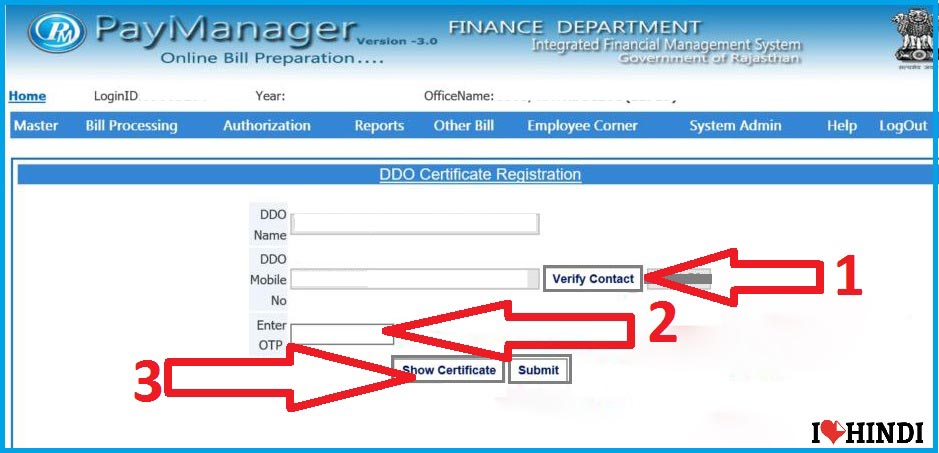
- लॉगइन करने के बाद DDO Certificate Registration पर क्लिक करे।
STEP 2 :
- अब जो नया स्क्रीन खुलेगा उसमे Verify Contact पर क्लिक करे।
- अब ddo के मोबाइल नंबर पर एक OTP आएगा।वो otp डालकर Show Certificate पर क्लिक करे।
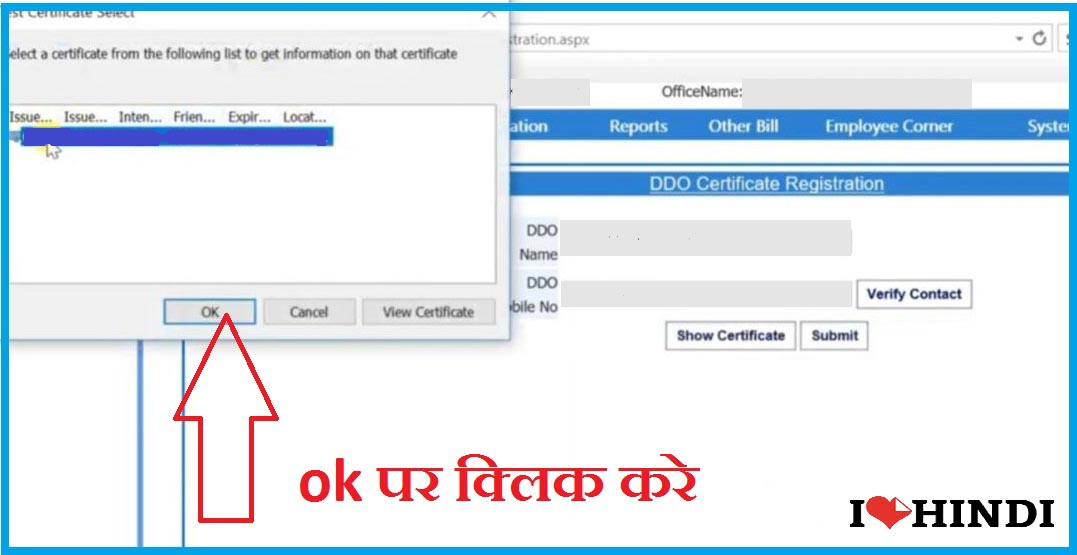
STEP 3 : Show Certificate पर क्लिक करने से एक नया स्क्रीन(डीडीओ के डिजिटल साइन का बॉक्स) खुलेगा।अब OK पर क्लिक करे।उसके बाद Submit पर क्लिक करदे।
submit करते ही यहाँ अपना काम ख़त्म होता है। जैसे ही आप सबमिट करेंगे, स्क्रीन पर “Data Saved Successfully” का मैसेज आ जाएगा। अब आपका डिजिटल साइन वेरिफिकेशन के लिए संबंधित ट्रेजरी (Treasury Office) को ऑनलाइन फॉरवर्ड हो हो चुका है।
भाग 3 :
Treasury Approval Process – ट्रेजरी से अप्रूवल (नया नियम)
पहले के समय में रजिस्ट्रेशन के बाद DDO को एक फिजिकल लेटर (कागज़) लिखकर ट्रेजरी भेजना पड़ता था। लेकिन अभी के समय में IFMS 3.0 के नए इंटीग्रेशन के बाद यह प्रक्रिया पूरी तरह डिजिटल हो गई है। जैसे ही आप यहाँ से सबमिट करते हैं, ट्रेजरी अधिकारी के लॉगिन पर रिक्वेस्ट चली जाती है और वे आपके सिस्टम जेनरेटेड क्रेडेंशियल्स को देखकर इसे ऑनलाइन ही अप्रूव कर देते हैं। अप्रूव होने के बाद आप डिजिटल साइन द्वारा बिल पास करना शुरू कर सकते हैं।
DSC को Deactivate कैसे करें?
यदि किसी अधिकारी का Digital Signature Certificate (DSC) बदल गया है, उसकी वैधता समाप्त हो गई है या नया DSC रजिस्टर करना है, तो पहले पुराने DSC को Deactivate करना पड़ सकता है।
इसके लिए PayManager में लॉगिन करें और DSC Registration या Manage DSC विकल्प में जाकर पुराने Digital Signature को Deactivate/Remove करें। इसके बाद नया DSC USB Token के माध्यम से दोबारा Register किया जा सकता है।
यदि आपके PayManager में Deactivate का विकल्प उपलब्ध नहीं है, तो संबंधित DDO, विभाग के IT Administrator या NIC Support से संपर्क करें, क्योंकि कुछ मामलों में DSC Deactivation केवल अधिकृत अधिकारी द्वारा ही किया जा सकता है।
PayManager DSC Registration के दौरान आने वाली Common Errors and Solutions
| Error | Solution |
|---|---|
| Certificate Not Found | Driver Install करें |
| Token Not Detected | USB Port बदलें |
| Wrong Password | सही Token Password डालें |
| DSC Expired | Renew करें |
| Signer Not Running | Utility Restart करें |
| OTP Not Received | Mobile Number Verify करें |
यदि मेरे स्थान पर कोई अन्य अधिकारी डीडीओ बन जाता है, तो क्या मैं उसे अपना डीएससी DSC दे सकता हूं?
नहीं, वर्तमान डीएससी को DE-ACTIVATE कर दिया जाना चाहिए और नए अधिकारी को अपना नया डीएससी के लिए रजिस्ट्रेशन करना चाहिए।
यदि मेरा अन्य कार्यालय में स्थानांतरण हो जाता है उसके बाद, क्या मैं नए dsc registration के बिना उस नये कार्यालय के पुराने dsc का उपयोग कर सकता हूं?
पहले उस डीएससी को निष्क्रिय करें जहां से आपका स्थानांतरण हुआ है और उसी डीएससी को दूसरे कार्यालय में फिर से पंजीकृत करें (यदि आप नए स्थान पर डीडीओ का प्रभार संभाल रहे हैं तो)।
PayManager में DSC Registration के लिए क्या-क्या चाहिए?
DSC Registration के लिए USB Token, वैध Digital Signature Certificate (DSC), Token Driver, इंटरनेट कनेक्शन और PayManager Login ID की आवश्यकता होती है। कुछ मामलों में emSigner या अन्य DSC Utility भी जरूरी हो सकती है।
PayManager में कौन-सा Digital Signature Certificate (DSC) उपयोग किया जाता है?
PayManager में संबंधित विभाग द्वारा स्वीकृत मान्य Digital Signature Certificate का उपयोग किया जाता है। DSC हमेशा आधिकारित Certifying Authority (CA) से ही लेना चाहिए।
PayManager में Certificate Not Found Error क्यों आता है?
यह समस्या आमतौर पर USB Token Driver इंस्टॉल न होने, Token सही से कनेक्ट न होने या Certificate Expire होने के कारण आती है।
USB Token Detect नहीं हो रहा है, क्या करें?
USB Token को दूसरे USB Port में लगाकर देखें, Token Driver अपडेट करें, कंप्यूटर रीस्टार्ट करें और सुनिश्चित करें कि Token सही तरीके से काम कर रहा है।
DSC Expired होने पर क्या करना चाहिए?
यदि आपका Digital Signature Certificate समाप्त हो गया है, तो उसे अधिकृत Certifying Authority (CA) से Renew करवाएं। Expired DSC के साथ PayManager में Digital Signature नहीं किया जा सकता।
क्या PayManager में DSC Registration मोबाइल से किया जा सकता है?
नहीं। सामान्यतः DSC Registration केवल Windows कंप्यूटर या लैपटॉप पर USB Token की सहायता से किया जाता है।
PayManager में Digital Signature किस Browser में बेहतर काम करता है?
Google Chrome और Microsoft Edge
क्या हर कर्मचारी को DSC Registration करना आवश्यक है?
नहीं। सामान्यतः केवल DDO, HOO या वे अधिकारी जिन्हें डिजिटल हस्ताक्षर करने का अधिकार प्राप्त है, उन्हें ही DSC Registration करना होता है।
यदि DSC Registration सफल नहीं हो रहा है तो क्या करें?
सबसे पहले Token Driver, Certificate की Validity, Browser और DSC Utility की जांच करें। यदि समस्या फिर भी बनी रहे, तो अपने कार्यालय के IT Administrator या NIC Support से संपर्क करें।
DSC Registration के बाद Digital Signature कैसे करें?
बिल तैयार होने के बाद Digital Sign या Sign Bill विकल्प चुनें, USB Token लगाएं, अपना Certificate Select करें, Token Password दर्ज करें और हस्ताक्षर(Digital Sign) की प्रक्रिया पूरी करें।
PayManager में DSC Registration के दौरान कौन-कौन सी सामान्य समस्याएँ आती हैं?
सबसे आम समस्याओं में Certificate Not Found, USB Token Not Detected, Wrong Token Password, DSC Expired, Utility Not Running और Browser Compatibility से जुड़ी त्रुटियाँ शामिल हैं।
PayManager में DSC Registration कितनी बार करना पड़ता है?
दोस्तों DSC Registration एक बार करना होता है। लेकिन यदि आपका Digital Signature Certificate (DSC) एक्सपायर हो जाए, नया USB Token ले लें या Certificate बदल जाए, तो दोबारा DSC Registration करना पड़ सकता है।
DSC Registration के बाद Certificate बदलना हो तो क्या करें?
यदि आपने नया Digital Signature Certificate जारी करवाया है, तो पहले पुराने DSC को Deactivate या Remove करें (यदि विकल्प उपलब्ध हो)। इसके बाद नए USB Token के साथ दोबारा DSC Registration करें। यदि यह विकल्प उपलब्ध नहीं है, तो अपने विभाग के IT Administrator या NIC Support से सहायता लें।
USB Token का Password भूल जाएँ तो क्या होगा?
USB Token का Password भूल जाने पर आप Digital Signature का उपयोग नहीं कर पाएंगे। कई Token में बार-बार गलत Password दर्ज करने पर Token लॉक भी हो सकता है। ऐसी स्थिति में Token Provider या Certifying Authority (CA) से संपर्क करके आवश्यक प्रक्रिया पूरी करनी होगी।
DSC Registration के बाद भी Digital Signature नहीं हो रहा है, क्या करें?
यदि Registration सफल होने के बाद भी Digital Signature नहीं हो रहा है, तो USB Token सही तरीके से कनेक्ट है या नहीं, Driver इंस्टॉल है या नहीं, DSC वैध है या नहीं और आवश्यक DSC Utility (जैसे emSigner) चल रही है या नहीं, इसकी जांच करें। समस्या बनी रहने पर IT Administrator या NIC Support से संपर्क करें।
क्या बिना USB Token के PayManager में Digital Signature किया जा सकता है?
नहीं किया जा सकता
PayManager में DSC Registration के लिए कौन-सा USB Token सबसे अधिक उपयोग किया जाता है?
PayManager में किसी एक विशेष USB Token का नियम नहीं है। सामान्यतः ePass2003, ProxKey और अन्य CCA-अनुमोदित USB Token का उपयोग किया जाता है। आपके विभाग द्वारा स्वीकृत Token का ही उपयोग करना चाहिए।
Digital Signature और e-Sign में क्या अंतर है?
Digital Signature (DSC) में USB Token और Digital Signature Certificate का उपयोग किया जाता है, जबकि e-Sign एक ऑनलाइन सेवा है, जिसमें आधार OTP या अन्य डिजिटल सत्यापन माध्यमों से हस्ताक्षर किए जाते हैं। PayManager में सामान्यतः अधिकृत अधिकारी USB Token आधारित Digital Signature (DSC) का उपयोग करते हैं।
क्या DSC Registration के बाद नया USB Token इस्तेमाल किया जा सकता है?
यदि आपने नया USB Token लिया है और उसमें नया या माइग्रेट किया गया Digital Signature Certificate है, तो उसे PayManager में दोबारा Register करना पड़ सकता है। प्रक्रिया विभाग की नीति और पोर्टल के नियमों पर निर्भर करती है।
DSC Registration करते समय कौन-सी सावधानियाँ रखनी चाहिए?
DSC Registration करते समय हमेशा मान्य Digital Signature Certificate का उपयोग करें, Token Password किसी के साथ शेयर न करें, केवल आधिकारिक कंप्यूटर पर ही Registration करें और प्रक्रिया पूरी होने के बाद USB Token सुरक्षित स्थान पर रखें।
DSC Registration सफल हुआ है या नहीं, कैसे पता करें?
यदि Registration सफल हो जाता है, तो PayManager में Confirmation Message दिखाई देता है। इसके बाद किसी Bill या Document पर Digital Signature करके भी जांच सकते हैं कि आपका DSC सही तरीके से कार्य कर रहा है या नहीं।
आपने क्या सिखा??
तो दोस्तों अब तो आप समज ही गए होंगे की treasury में PayManager DSC Registration कैसे किया जाता है।Digital Signature Registration Process कैसे करे। हमारा यह आर्टिकल DSC Registration in Hindi कैसा लगा कमेन्ट में लिखे।यह लेख में कोई सुधार करने की जरुरत हो तो हमें बताना ना भूले।
यह आर्टिकल पेमेनेजर पर ट्रेजरी से डीडीओ के डिजिटल साइन रजिस्टर्ड कैसे करें(Dsc Registration) को फेसबुक,व्हाट्सएप और अन्य सोशियल साईट्स पर शेयर जरुर करे।
धन्यवाद.
अन्य आर्टिकल पढ़े:
