हेल्लो दोस्तों आज हम आपको ms paint के बारे में विस्तार से सिखाने वाले है.तो चलिए जान लेते है की आखिर् यह ms paint क्या है और कैसे यूज किया जाता है.
Windows 11 में MS Paint क्या है और इसमें क्या नया है? (2026-27 Updates)
MS Paint क्या है?
MS Paint माइक्रोसॉफ्ट विंडोज का एक मुफ्त ग्राफिक्स एडिटर टूल है, जिसका उपयोग ड्राइंग, फोटो क्रॉप करने और सिंपल इमेज डिजाइन करने के लिए किया जाता है।
Microsoft ने Windows 11 में MS Paint को पूरी तरह से नया रूप दिया है। अब यह सिर्फ बच्चों की ड्राइंग का टूल नहीं रहा, बल्कि इसमें AI (Artificial Intelligence), Layers और Background Removal जैसे एडवांस फीचर्स भी जोड़ दिए गए हैं।
Windows 11 में MS Paint को Start कैसे करें?
Windows 11 में पेंट खोलने के 2 सबसे आसान तरीके:
- तरीका 1 (Start Menu से): कीबोर्ड पर Windows Key दबाएं, ऊपर सर्च बार में Paint टाइप करें और एप पर क्लिक करें।
-
तरीका 2 (Run Command से): कीबोर्ड से Windows + R दबाएं, बॉक्स में mspaint लिखें और Enter दबाएं।
-
-
File Menu: इसमें New Canvas, Open, Save, Save as (PNG, JPG), Print और App Settings के विकल्प मिलते हैं।
-
Ribbon & Tools Bar: ऊपर की तरफ सभी ड्राइंग टूल्स, कलर्स, शेप्स और नए AI टूल्स व्यवस्थित रूप से दिए गए हैं।
-
Dark Mode: अगर आपके कंप्यूटर में डार्क मोड चालू है, तो Paint भी अपने आप डार्क थीम में बदल जाता है।
-
Windows 11 MS Paint के नए फीचर्स और मुख्य टूल्स
-
-
Layers Tool (लेयर्स टूल): अब आप फोटोशॉप की तरह अलग-अलग लेयर्स बनाकर ड्राइंग कर सकते हैं, जिससे एक चीज़ बदलने पर पूरी फोटो खराब नहीं होती।
-
-
-
Remove Background (एक क्लिक में बैकग्राउंड हटाएं): इस टूल की मदद से आप किसी भी फोटो का बैकग्राउंड एक क्लिक में हटा सकते हैं।
-
-
-
Cocreator (AI Image Generator): इसमें आप लिखकर (Text Prompt) अपनी पसंद की AI इमेज जनरेट करवा सकते हैं।
-
-
-
Brushes Range: इसमें Oil Brush, Watercolor, Crayon, Marker और Calligraphy जैसे कई प्राकृतिक ब्रश दिए गए हैं।
-
Color Picker & Palette: अपने हिसाब से सही शेड चुनने के लिए Hex Code और Color Wheel का सपोर्ट।
-
Windows 11 MS Paint की मुख्य Shortcut Keys
-
-
Ctrl + N – नया पेज या कैनवास खोलें
-
-
-
Ctrl + Shift + L – नई Layer (लेयर) जोड़ने के लिए
-
-
-
Ctrl + Z – Undo (गलती सुधारने के लिए पिछला काम वापस लाएं)
-
-
-
Ctrl + E – Image Properties खोलने के लिए
-
-
-
Esc – किसी भी Selection को हटाने के लिए
-
दोस्तों यहाँ से पुराने (Windows 7 / 10) Ms Paint का ट्यूटोरियल शुरू होता है :
(Windows 7 / 10) Ms Paint क्या है,उपयोग और कैसे सीखे – What Is MS Paint In Hindi
Paint एक ऐसा डिजाइनर सॉफ्टवेयर है जिससे आप कंप्यूटर में कोई भी ग्राफिक्स बना सकते हैं, कार्टून बना सकते हैं ,पेंटिंग्स भी बना सकते हैं आपका अपना लोगो भी डिजाइन कर सकते हैं पेंट Microsoft का सॉफ्टवेयर है इसलिए इसे MS Paint भी कहा जाता है.
तो चलिए दोस्तों इस आर्टिकल में हम जानेंगे कि MS Paint को कैसे यूज करते है.
Window में आने वाला Paint Program से किसी भी Graphic File को बना सकते है.जिसको Bitamap file कहा जाता है.Paint में बनाए हुए कोई भी पिक्चर्स को Save करके Desktop पर Wallpaper बनाके सेट कर सकते है.और इसको paint भी कर सकते है.और इस पिक्चर्स को कोई भी Documents में यूज भी कर सकते है.
(Windows 7 / 10) MS Paint को Start कैसे करे ?
दोस्तों MS Paint को खोलने के लिए सबसे पहले आपको
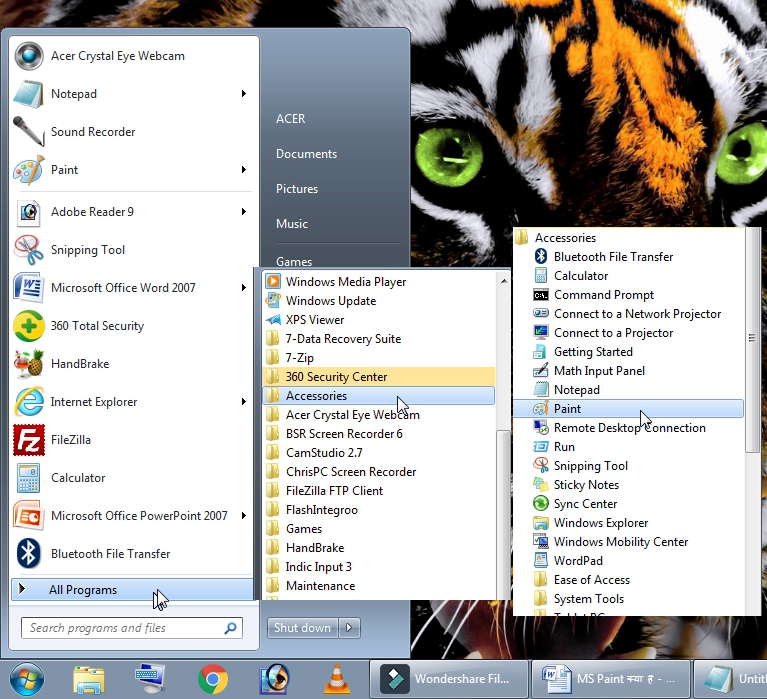
Method : 1
Start » Programs » Accessories » Paint पर Click करने से निचे मुजब की Screen देखने को मिलेगी.
और आप MS Paint इस तरह से भी open कर सकते है
Method : 2
Start » Run » MSPaint » OK पर क्लिक करने से भी ms paint खुल जाएगा.
माइक्रोसोफ्ट पेंट टूल होम स्क्रीन का परिचय- MS Paint Tools Components In Hindi
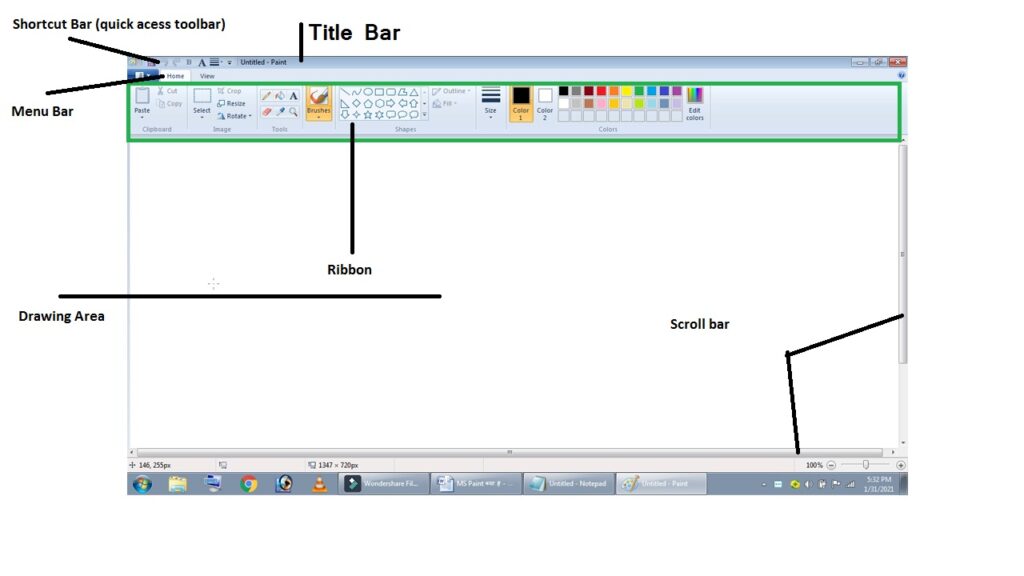
Title Bar
सबसे पहले ऊपर है TItle Bar टाइटल बार में आप फाइल का जो भी नाम रखते हैं वह यहां दिखाई देता है हमने अभी फाइल का नाम नहीं रखा इसलिए यहां Untitled लिखा आ रहा है बाद में आप जो भी नाम से इस फाइल को सेव करेंगे वह नाम यहां दिखाई देगा
Shortcut Bar
Title Bar के बगल में आता है Shortcut Bar(qiick access toolbar)
शॉर्टकट बार में आप अपने शॉर्टकट रख सकते हैं जैसे कि Undo,Redo,Print Preview वगैरह सेट कर सकते हैं
Menu Bar
ये मेनू बार है जिसमे 3 मीनू दिए गए है
File Menu , Home Menu और View Menu
File Menu In Paint
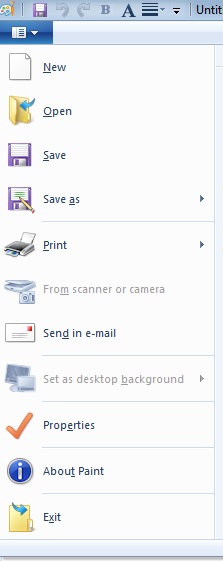
फ़ाइल मेनू की बात करे तो यहाँ आपको बहोत सारे ऑप्शन आपको दिखाई देंगे जैसे की
New: इस command की मदद से paint में नयी फ़ाइल बनायी जाती है.New का शॉर्टकट (Ctrl+N) है.
Save: Paint में बनायी हुयी फ़ाइल को Save करने के लिए इस Command का उपयोग होता है
Open: Paint में पहले बनायी हुयी कोई भी File Open करने के लिए और उस फ़ाइल को Edit करने के लिए इस command का यूज होता है .Open का शोर्टकट (Ctrl + O) है.
Save As: इस command का उपयोग कोई भी नयी फ़ाइल को पहली बार Save करने के लिए और पुरानी File को दुसरे नाम से save करने के लिए होता है. Save As करने से open file दुसरे नाम से Save होगी मतलब की Copy जैसा कार्य होगा.
Open file को दुसरे Format में सेव करने के लिए भी Save As का इस्तेमाल होता है.
Print: प्रिंट के कोई भी डोक्युमेंट की प्रिंट लेने के लिए इस command का उपयोग होता है.जिसमे फ़ाइल का नाम ,प्रिंटर का नाम और कितनी कोपी प्रिंट करनी है वो सेट करना होता है.
From scanner or camera : इस ऑप्शन से आप स्केनर और केमेरा से कोई भी फ़ाइल या इमेज पेंट में इम्पोर्ट कर सकते है.
Send in Email : paint की कोई भी फ़ाइल को email के द्वारा किसीको भेजने के लिए इस command का उपयोग होता है.
Set as desktop background: पेंट की किसी फ़ाइल को अपने कम्यूटर के वोलपेपर में सेट करने के लिए इस command का उपयोग होता है.
Properties: पेंट की फ़ाइल का क्या साइज है ,क्या resolution है और ये फ़ाइल किस लोकेशन में सेव है ये जानने के लिए इस command का उपयोग होता है.
About Paint: इस में आप paint सोफ्टवेर कौसा version है और पेंट सोफ्टवेर के बारे में जान सकते हो.
Exit: इस command का उपयोग इस सोफ्टवेर से बहार निकलने के लिए होता है.
Ms Paint क्या है और कैसे सीखे | What Is MS Paint In Hindi
Home Menu In Paint

Home menu में बहोत सारे टूल्स दिए गए है.जैसे की
Past : कोई भी चोक्कस माहिती और फोटो को cut या फिर copy किया होगा तो window clipboard में save हो जाता है.और इसके बाद उस फोटो को जिस जगह पर चाहिए उस जगह पर cursor रख कर past command देने से उस जगह पर माहिती और फोटो आ जाएगा. past का शोर्टकट (Ctrl+V) है.
Cut : इस Command की मदद से चोक्कस माहिती या फोटो को एक जगह से cut करके दूसरी जगह पर move कर सकते है.(Ctrl+X)
Copy: इस command की मदद से चोक्कस माहिती या फोटो को Copy कर सकते है.माहिती या फोटो को कोपी करने के steps इस तरह है.
(1) सबसे पहले जो भी लिखा हुया या फिर फोटो की copy करनी हो उसे select करना होगा.
(2) home मेनू में जाके copy पर click करना होगा जिससे होगा ये की सेलेक्ट किया हुया फोटो clipboard में save हो जाएगा.
(3) उसके बाद जिस जगह पर माहिती या फोटो की copy करनी हो उस जगह पर cursor रखके home menu में जाके Past command देने से सेलेक्ट किया हुआ फोटो या माहिती उस जगह पर आ जाएगी.
Select : इस टूल की मदद से आप किसीभी फोटो को सेलेक्ट कर सकते है.
Crop:सिलेक्ट किया हुया फोटो को काटने के लिए इस टूल का इस्तेमाल होता है.
Resize: किसीभी फोटो की साइज को चेंज करने के लिए इस टूल का इस्तेमाल होता है
Rotate: सिलेक्ट किये हुए फोटो को अलग अलग angle में गुमाने के लिए इस command का इस्तेमाल होता है,
Brushesh: इस टूल की मदद से आप अलग अलग ब्रश लेके पेंटिंग्स कर सकते है.
Shapes : इस टूल की मदद से आप अलग अलग शेप का यूज करके अपनी पेंटिंग्स बना सकते है.
Size : इस टूल का इस्तेमाल पेन्सिल या ब्रश की साइज बढाने या गटाने के लिए किया जाता है.
Colors: पेंटिंग करने के लिए पेन्सिल या ब्रश का कलर सेलेक्ट कर सकते है.
Edit Colors: मनचाहा कलर बनाने के लिए इस टूल का इस्तेमाल होता है.
View Menu In Paint
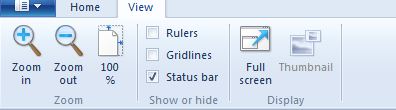
Zoom in ,Zoom Out : इस टूल का इस्तेमाल अपने फोटो को बड़ा या छोटा करने के लिए होता है.
Rular: रूलर का इस्तेमाल फोटो में scale लाने के लिए होता है जिससे हम फोटो का सही नाम लेके पेंटिंग कर सकते है.
Grid Lines: ग्रिड लाइन टिक करने से पेंट में काफी साड़ी square में लाइन आ जाएगी जिसकी मदद से पेंटिंग करना आसान हो जाता है.
Status bar: स्टेटस बार को दिखाने या छुपाने के लिए इस टूल का इस्तेमाल होता है.
Full Screen: फुलस्क्रीन को क्लिक करने से आपकी पेंटिंग कंप्यूटर में फुल स्क्रीन में दिखाई देगी.
Thumbnail: पेंटिंग में थम्बनेल बनाने के लिए इस टूल का इस्तेमाल होता है.
एमएस पेंट के फायदे
-
- MS Paint एक ग्राफिक बनाने वाला प्रोग्राम है जिसमें आप सामान्य चित्रकारी कर सकते हैं।
-
- एमएस पेंट में आप दूसरे एप्लीकेशंस और स्क्रीन से स्क्रीनशॉट लेकर टेस्ट कर कर एक इमेज तैयार कर सकते हो।
-
- MS Paintमें आप कोई भी इमेज को दूसरे फॉर्मेट में चेंज कर सकते हो यानी कि फॉरमैट चेंज करने के लिए एमएस पेंट सबसे बढ़िया सॉफ्टवेयर है।
-
- एमएस पेंट फ्री सॉफ्टवेयर है इसलिए आपको कोई आपको कोई भी प्रीमियम प्लान लेने की जरूरत नहीं है।
-
- MS Paint एक माइक्रोसॉफ्ट का खुद का प्रोडक्ट होने के कारण इसमें वायरस होने की कोई भी संभावना नहीं है।
